
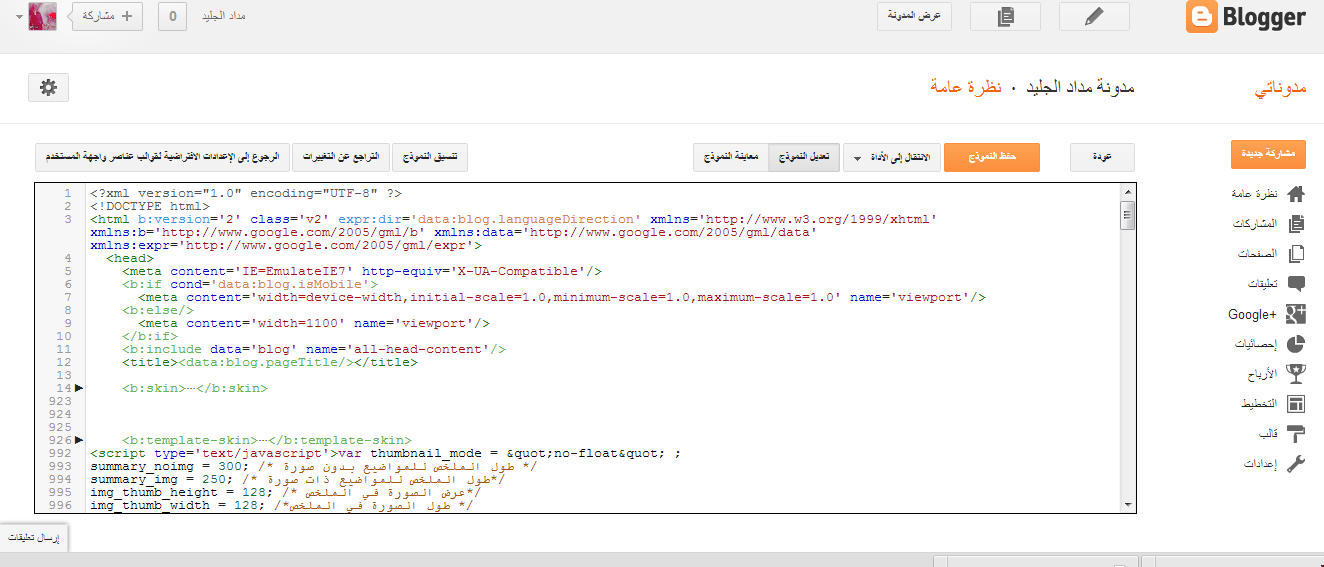
 شرح اضافة خاصية اقرا المزيد بعد تحديث محرر html في مدونات بلوجر على القالب الحديث
 <script type=’text/javascript’>var thumbnail_mode = "no-float" ;
summary_noimg = 300; /* طول الملخص للمواضيع بدون صورة */
summary_img = 250; /* طول الملخص للمواضيع ذات صورة*/
img_thumb_height = 128; /* عرض الصورة في الملخص*/
img_thumb_width = 128; /*طول الصورة في الملخص */
<script type=’text/javascript’>
//<![CDATA[
function removeHtmlTag(strx,chop){
if(strx.indexOf(“<“)!=-1)
{
var s = strx.split(“<“);
for(var i=0;i<s.length;i++){
if(s[i].indexOf(“>”)!=-1){
s[i] = s[i].substring(s[i].indexOf(“>”)+1,s[i].length);
}
}
strx = s.join(“”);
}
chop = (chop < strx.length-1) ? chop : strx.length-2;
while(strx.charAt(chop-1)!=’ ‘ && strx.indexOf(‘ ‘,chop)!=-1) chop++;
strx = strx.substring(0,chop-1);
return strx+’…’;
}
function createSummaryAndThumb(pID){
var div = document.getElementById(pID);
var imgtag = “”;
var img = div.getElementsByTagName(“img”);
var summ = summary_noimg;
if(img.length>=1) {
imgtag = ‘<span style=”float:right; padding:0px 0px 5px 5px;”><img src=”‘+img[0].src+'” width=”‘+img_thumb_width+’px” height=”‘+img_thumb_height+’px”/></span>’;
summ = summary_img;
}
var summary = imgtag + ‘<div>’ + removeHtmlTag(div.innerHTML,summ) + ‘</div>’;
div.innerHTML = summary;
}
//]]>
</script>
الصورة في يمين النص
<script type=’text/javascript’>var thumbnail_mode = "no-float" ;
summary_noimg = 300; /* طول الملخص للمواضيع بدون صورة */
summary_img = 250; /* طول الملخص للمواضيع ذات صورة*/
img_thumb_height = 128; /* عرض الصورة في الملخص*/
img_thumb_width = 128; /*طول الصورة في الملخص */
</script>
<script type=’text/javascript’>
//<![CDATA[
function removeHtmlTag(strx,chop){
if(strx.indexOf(“<“)!=-1)
{
var s = strx.split(“<“);
for(var i=0;i<s.length;i++){
if(s[i].indexOf(“>”)!=-1){
s[i] = s[i].substring(s[i].indexOf(“>”)+1,s[i].length);
}
}
strx = s.join(“”);
}
chop = (chop < strx.length-1) ? chop : strx.length-2;
while(strx.charAt(chop-1)!=’ ‘ && strx.indexOf(‘ ‘,chop)!=-1) chop++;
strx = strx.substring(0,chop-1);
return strx+’…’;
}
function createSummaryAndThumb(pID){
var div = document.getElementById(pID);
var imgtag = “”;
var img = div.getElementsByTagName(“img”);
var summ = summary_noimg;
if(img.length>=1) {
imgtag = ‘<span style=”float:right; padding:0px 0px 5px 5px;”><img src=”‘+img[0].src+'” width=”‘+img_thumb_width+’px” height=”‘+img_thumb_height+’px”/></span>’;
summ = summary_img;
}
var summary = imgtag + ‘<div>’ + removeHtmlTag(div.innerHTML,summ) + ‘</div>’;
div.innerHTML = summary;
}
//]]>
</script>
<script type=’text/javascript’>var thumbnail_mode = "no-float" ;
summary_noimg = 300; /* طول الملخص للمواضيع بدون صورة */
summary_img = 250; /* طول الملخص للمواضيع ذات صورة*/
img_thumb_height = 128; /* عرض الصورة في الملخص*/
img_thumb_width = 128; /*طول الصورة في الملخص */
</script>
<script type=’text/javascript’>
//<![CDATA[
function removeHtmlTag(strx,chop){
if(strx.indexOf(“<“)!=-1)
{
var s = strx.split(“<“);
for(var i=0;i<s.length;i++){
if(s[i].indexOf(“>”)!=-1){
s[i] = s[i].substring(s[i].indexOf(“>”)+1,s[i].length);
}
}
strx = s.join(“”);
}
chop = (chop < strx.length-1) ? chop : strx.length-2;
while(strx.charAt(chop-1)!=’ ‘ && strx.indexOf(‘ ‘,chop)!=-1) chop++;
strx = strx.substring(0,chop-1);
return strx+’…’;
}
function createSummaryAndThumb(pID){
var div = document.getElementById(pID);
var imgtag = “”;
var img = div.getElementsByTagName(“img”);
var summ = summary_noimg;
if(img.length>=1) {
imgtag = ‘<span style=”float:right; padding:0px 0px 5px 5px;”><img src=”‘+img[0].src+'” width=”‘+img_thumb_width+’px” height=”‘+img_thumb_height+’px”/></span>’;
summ = summary_img;
}
var summary = imgtag + ‘<div>’ + removeHtmlTag(div.innerHTML,summ) + ‘</div>’;
div.innerHTML = summary;
}
//]]>
</script>
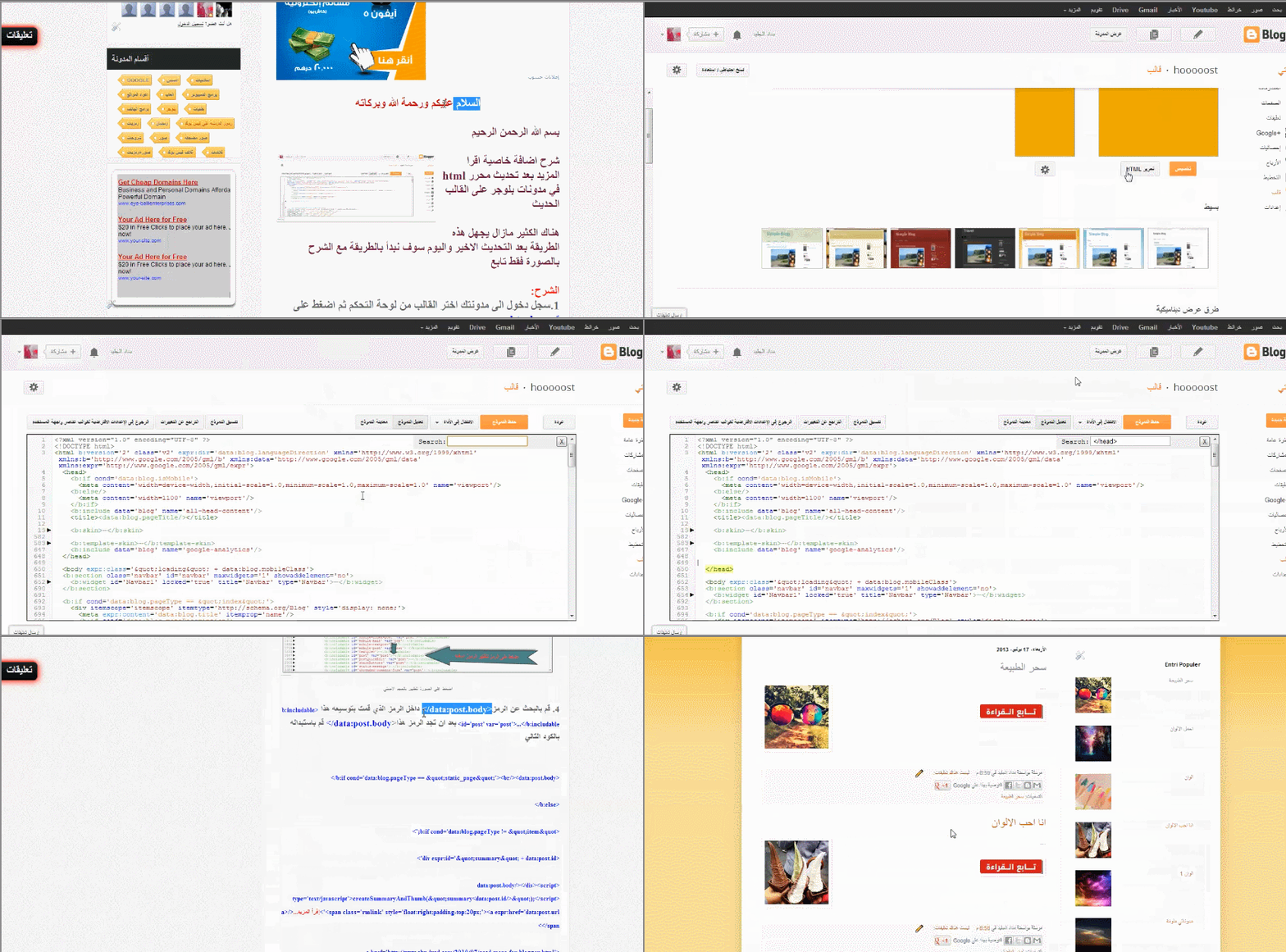
3. قم بالبحث عن الرمز<data:post.body/> بعد ان تجد الرمز هذا<data:post.body/> قم باستبداله بالكود التالي


<img src=”http://madad2.com/wp-content/uploads/2013/06/13-06-34-10-10-59-م.png” title=”إقرأ المزيد” alt=”إقرأ المزيد”/>



تم تصغير الصورة انقر على الصورة لعرضها بشكل اوضح
لو سمحت اخي الكريم انا عاوز احط اقراء المزيد داخل صفحات المدونه اما هذا الكود ف الصفحه الرئيسيه فقط ارجو الرد ولك مني جزيل الشكر
عزيزي كيف داخل الصفحات؟! لا يمكن تنفيذ هذه الطريقة بالطبع سوف تظهر فقط أثناء تصفح المواضيع وليس داخل المواضيع لا يوجد طريقة أو شرح يتحدث عن هذا وليس له فائدة
ان شاء الله غدا سوف اقوم بتحديث هذا الموضوع بشكل اوضح
جممممميل
استخدم هذه الطريقة اخي http://madad2.blogspot.com/2013/05/2013_28.html
اذا كنت تريد استخدام هذا الشرح ولا بد ارسل على حسابي هذا mohammed.maherr@gmail.com
اضافة مؤالف الى مدونتك لاضيفها بنفسي ولكن يتعين عليك وضعي مشرف في مدونتك مؤقتا لان المالف لايستطع التعديل بالمدونة بعدها تستطع حذفي
شكرا لك
اخي لم تعمل معي هاهو رابط مدونتي http://fadilpro7.blogspot.com
ارجو الرد في اقرب وقت ممكن
وشكرا
موقع عالم الثقافة
http://taqafa2web.blogspot.com/
شكرا الاضافة نجحت وجربتها
تم عزيز اتمنى لك التوفيق 🙂
وااااااو سريع بالرد , من متابعينك باذن الله
رابط مدونتي
http://saintsub.blogspot.com/
اخي الكريم سوف اساويك ادمن عالمدونة وتحط الخاصية بنفسك
مدونتي هي http://fadilpro7.blogspot.com
طيب اخي هذا اميلي ارسل لي دعوة
mdad.aljlyd@gmail.com
شكرا
اخي انا اضفته رجت اقرأ المزيد لكن مكتوبة فقط لا كرابط
http://wa9ty.blogspot.com/search/label/%D9%88%D8%B5%D9%81%D8%A7%D8%AA%20%D8%A7%D9%84%D8%B7%D9%81%D9%84%D8%A9%20%D9%82%D8%B7%D8%B1%20%D8%A7%D9%84%D9%86%D8%AF%D9%89%20%D8%A8%D8%A7%D9%84%D9%81%D9%8A%D8%AF%D9%8A%D9%88
يسعدني أن أقول لك ان إقرأ المزيد تعمل لديك على رابط المدونة المشار إليها
اخى الكريم شكرا لهذا الاهتمام الرائع
واسمح لى بعرض هذه المشكلة
قمت بعمل مدونة ثم تعلمت كيفية تعريب المدونة والتعديل عليه قدر الامكان
من اجل ذلك انشئت مدونة تجريبية للتعديل على القالب ثم تركيبه على المدونة الاساسية
و بعد اضافة كود اقرا المزيد على المدونة التجريبية ونجحت فى ذلك
قمت بتركيب نفس القالب على المدونة الاساسية
المشكلة ان الاضافة لم تعمل فما الحل مع الشكر
http://universalmotors-book.blogspot.com/
اضافتك صحيحة ولكن هناك مشكلة أخرى أنه هناك اكواد تظهر بشكل غير متوافق جرب ازالتها واضافتها مرة أخرى بنفس الطريقة
طيب اخي هاد اميلي
mohammed.maherr@gmail.com
;(( صراحة ما اقدر
بس يصير اساويك ادمن عالمدونة وتحط الخاصية
صراحة ساويت blog1 وطلع الكود
ومن استبدله بالكود الي حاطه هنا يعطيني ايرور
http://nawar9albak.blogspot.com/
جربت كل طرق لكن بدون جدوى و هدا رابط البلوجر
http://dzair14.blogspot.com/
بعجبك اخي :>)
اخي بعد تحرير قالب المدونة اضغط على الانتقال الى اداة بعدها اضغط على blog1 (رسائل المدونة الالكترونية) قم بتوسيعها بواستط الضغط على الرمز الموضوع عليها
ثم بعد توسيها سيظهر لك هذا الرمز ايضا
…
عليك بتوسيعه كما قمت بتوسيع رسائل المدونة الالكترونية وبعدها سوف تجد هذا الرمز
لابد ان يكون موجود في كل مدونة!
اذا استعصى عليك اخي انا سوف اقوم باضافتها لك فقط ارسل لي حسابك وكلمة المرور على هذا البريد mohammed1811990@hotmail.com
السلام عليكم اخي انا مدونتي شكلها خرب واتمنا المساعدة انا عاوز اغير خاصية اقراء المزيد بخاصية اخري بشكل افضل لان هاذة مضافة بشكل غير صحيح اتمنا الرد السريع ودي مدونتيhttp://z3maa.blogspot.com/
انا ارسلت لك الدعوة لكي تكون ادمين و تعملها لي وشكرا 🙂
موقعي هو http://soufiane-prees.blogspot.com/ :d :d :d :d :d :d :d :d :d :d :d :d :d :d :d
شو الغير واضح اخي الكريم اخي اتبع هذه الطريقة اسهل عليك
http://madad2.blogspot.com/2013/05/blog-post_9996.html
كود غير موجود في قالبي
رآئع .. 🙂 ~
أخي الطريقة فعالة 100% فقط ابحث عن هذا الرمز
data:post.body
اذا لم تعمل على اول واحد ابحث عن الثاني او الثالث ثم استبدله وسوف تعمل ان شاء الله
اوكيه الان اضفتك كمشرف 🙂
;-( ;-( ;-( ;-( انا انتضر ;(
أسف على التأخير تم
شكرا لك 🙂 🙂
راجع الموضوع جيداً قبل أن تستهزء، لا يوجد كود فيه صورة لتظهر في الهيدر هي أكواد جافا سكربت ومن المهم إصفتها في الهيدر
لا داعي للشكر اخ محمد مرورك ورايك هو المكافأة شكرا جزيلا لك
انتي برنسيسة جي جي (f)
أخي كيف لي ان اساعدك عليك إضافة كود إقرأ المزيد في المكان المخصص داخل القالب أتبع الموضوع هذا ثم قم بتغيير مكان الكود الذي أضفته أعلى قليلاً
أسف أخي عبد الرحمن كان بودي ذلك ولكن لا امتلك الوقت
أشكرك على تفهمك